
Handmatig virussen verwijderen – deel 4/4
Finaly! De laatste stap. Nu rekenen we definitief af met die onzin! In deze laatste stap verwijderen we overige bestanden, bekijken we geplande taken en kettingkoppelingen. Tenslotte doen we een automatische softwarecontrole en zijn we klaar om de computer te rebooten en om eventuele verloren data te gaan herstellen. Doen jullie mee?
<h2?Specifieke folders nakijken
Er zijn een aantal folders die we na moeten kijken voor specifieke bestanden:
%AppData%
Verwijder hier alleen de meest recente data uit (v.a. het moment dat uw computer geïnfecteerd is)
%LocalAppData%
Verwijder hier alleen de meest recente data uit (v.a. het moment dat u geïnfecteerd bent)
%ProgramData%
Verwijder hier alleen de meest recente data uit (v.a. het moment dat u geïnfecteerd bent)
%WinDir%
Verwijder hier alleen de meest recente data uit (v.a. het moment dat u geïnfecteerd bent)
%WinDir%/System32
Verwijder hier alleen de meest recente data uit (v.a. het moment dat u geïnfecteerd bent)
%WinDir%/System32/Drivers
Verwijder hier alleen de meest recente data uit (v.a. het moment dat u geïnfecteerd bent)
%WinDir%/Temp
Verwijder alle data
%Temp%
Verwijder alle data
Zoeken in alle drives:
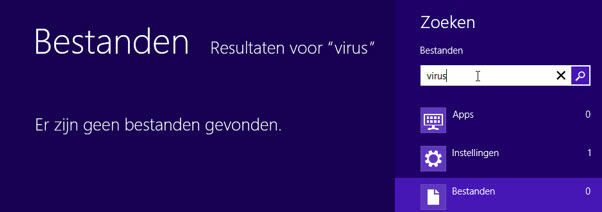
Klik op de sneltoets “Windows + F” om het zoekvenster te activeren. Zoek vervolgens naar de naam van het virus + alle genoteerde services en processen uit stap 7. Doorzoek niet alleen de root drive (waar Windows op geïnstalleerd is, meestal C:), maar ook alle andere partities / drives.
Geplande taken
Sommige virussen maken een geplande taak aan welke zich periodiek herhaald. Deze moeten we eruit halen om te voorkomen dat het virus opnieuw schadelijke scripts genegeerd.
- Klik op de sneltoets “Windows + R” om het uitvoeren scherm naar voren te halen.
- Vul in “taskschd.msc” en druk op OK.
- De task scheduller / taakplanner opent nu.
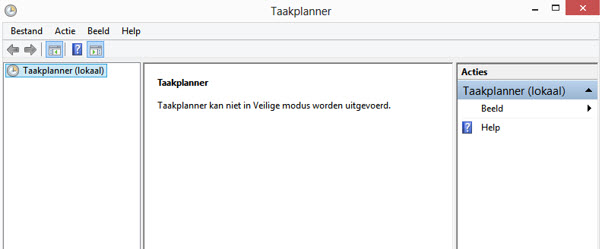
- Als er taken aangemaakt zijn dan zijn deze zichtbaar in dit overzicht. Kijk de taken na en verwijder alle taken die onbekend zijn.
Kettingkoppelingen in browsers
Er zijn virussen (meestal malware) die zich koppelen aan andere programma’s zoals b.v. uw browser. Ook deze moeten verwijderd worden om te voorkomen dat u niets ongewenst activeert bij het opstarten van een programma.
- Klik rechts op de snelkoppelingen van al uw browsers en kies voor eigenschappen.
- Kijk achter het “doel” veld. Allereerst zal hier tussen quotes het pad naar de executable staan. B.v. “C:Program FilesInternet Exploreriexplorer.exe”. Als er nog zaken achter de laatste quote staan mag u deze verwijderen. Vaak zal er een browseradres staan waardoor de browser altijd opstart met de opgegeven malafide startpagina.
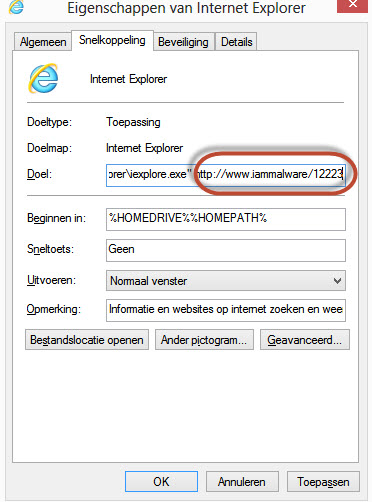
- Open vervolgens de browsers en kijk de ingestelde startpagina’s na. Zorg dat hier alleen de door u gewenste startpagina’s vermeld staan.
- Tenslotte bekijkt u alle browser plugins. Alle vreemde plugins mag u verwijderen.
Automatische software controle
Wij raden aan om na alle handmatige controle ook nog een controle te doen met geautomatiseerde software.
- Installeer CCleaner en doe een volledige scan en cleanup. CCleaner ruimt alle overige tijdelijke bestanden op waardoor de malwarescan een stuk sneller gaat.
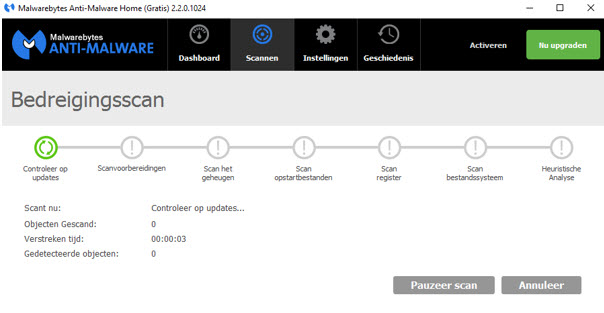
- Installeer MalwareBytes en doe een volledige systeemscan. Verwijder alle overige gevonden infecties.
- Als u een virusscanner geïnstalleerd heeft op het systeem voer hier dan ook een volledige scan mee uit.
System restore / Recuva
Als u bestanden verloren heeft door het virus dan is het aan te raden om deze terug te halen door een System Restore uit te voeren of door de bestanden uit een recente back-up te halen.
Als u echter niet beschikt over een systeemherstelpunt of een goede back-up dan is het raadzaam om de applicatie “Recuva” te installeren. Recuva is een applicatie die verwijderde bestanden terug kan halen. Ook als malware uw data geencrypt heeft kan Recuva uitkomst bieden omdat veel malware scripts eerst de data encrypten (in een 2e schaduwbestand) en vervolgens het originele bestand verwijderen. Dit bestand kan terug te halen zijn met Recuva.
Reboot
Het is nu tijd om de PC te herstarten.
- Klik op de sneltoets “Windows + R” om het uitvoeren scherm naar voren te halen.
- Vul in “shutdown /r /t 0” en druk op OK.
- Herhaal stap 7 t/m 12 als de “volledige” versie van Windows is opgestart op er zeker van te zijn dat er geen rare processen meer lopen en dat alles schoon is.
Like this content?
If you found this article interesting or useful, consider supporting my work by buying me a coffee. It helps me continue creating valuable security content!
Buy me a coffee